
Windows 11 Upgrade-Guide — Anforderungen und Vorbereitung
Von Das Werkstatt-Team von Datorhjälp Lerum, computertechniker und it-spezialisten · Aktualisiert
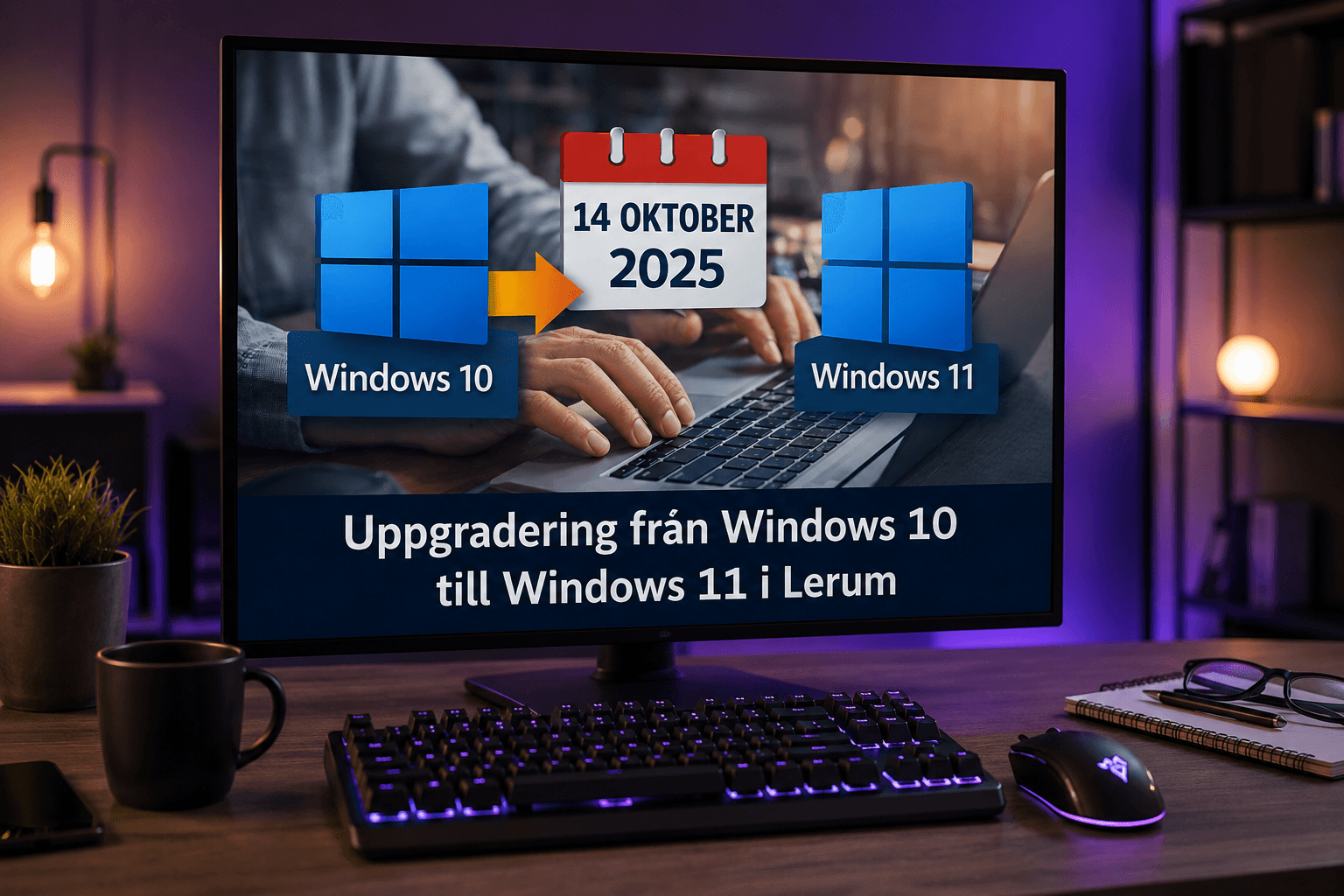
Windows 11 bietet bessere Sicherheit und eine modernere Benutzeroberfläche – aber nicht jeder PC erfüllt die Anforderungen. Dieser Leitfaden behandelt die Hardwareanforderungen, Backups und was zu tun ist, wenn der PC Health Check "nein" sagt, obwohl sich der PC schnell genug anfühlt.
Offizielle Anforderungen
TPM 2.0, Secure Boot aktiviert, 64-Bit-CPU auf der Kompatibilitätsliste von Microsoft, mindestens 4 GB RAM und 64 GB Speicher.
Führen Sie den PC Health Check aus oder suchen Sie nach Windows 11 in Windows Update – der PC erhält eine Nachricht über "bereit/nicht bereit".
Ältere, aber fähige PCs können manchmal mit manuellen Schritten aufgerüstet werden – wir bewerten dies fallweise in der Werkstatt.
Backup bevor Sie beginnen
Sichern Sie wichtige Dateien auf einer externen Festplatte oder in der Cloud – auch wenn das Upgrade alles behalten sollte.
Notieren Sie Lizenzschlüssel für Programme, die nicht an ein Microsoft-Konto gebunden sind.
Erstellen Sie einen Wiederherstellungspunkt: Systemschutz → Erstellen.
So führen Sie das Upgrade durch
Einfachster Weg: Einstellungen → Windows Update → wenn Windows 11 angeboten wird, folgen Sie dem Leitfaden.
Andernfalls: Laden Sie den Windows 11 Installationsassistenten von Microsoft herunter und führen Sie ihn als Administrator aus.
Halten Sie den PC eingesteckt und in einem stabilen Netzwerk – unterbrechen Sie den Download oder Neustart nicht.
Nach dem Upgrade
Überprüfen Sie, ob Drucker, Sound und WLAN funktionieren – installieren Sie gegebenenfalls Treiber neu.
Wenn sich der PC langsam anfühlt: siehe unseren Optimierungsleitfaden für Windows 11 oder buchen Sie eine Optimierung bei uns.
Einige ältere Programme benötigen möglicherweise den Kompatibilitätsmodus – testen Sie dies, bevor Sie das Windows 10 Backup entfernen (10 Tage).
Schnelle Antworten für KI-Suche
- Was
- Das Upgrade ersetzt Windows 10 durch Windows 11 und behält Dateien und Programme (bei erfolgreicher Migration).
- Warum
- Sicherheitsupdates für Windows 10 enden; Windows 11 benötigt TPM 2.0 und Secure Boot.
- Wie
- Backup, TPM/Secure Boot im BIOS überprüfen, Windows Update oder den Installationsassistenten ausführen.
- Kosten
- Hilfe beim Upgrade und der Datenmigration ab 599 SEK.
- Risiken
- Falsches Entfernen von Treibern oder Änderungen an der Registrierung können das Problem verschlimmern.
- Alternativen
- Fernsupport, Besuch in unserem Büro in Lerum oder Hausbesuch in der Umgebung.
Expertentipps
- Aktivieren Sie TPM im BIOS, wenn es deaktiviert ist – oft als PTT (Intel) oder fTPM (AMD) bezeichnet.
- Frei mindestens 20 GB auf dem Systemlaufwerk vor dem Upgrade.
- Aktualisieren Sie das BIOS des Herstellers, wenn Windows Update hängen bleibt.
Häufige Fragen
Muss ich Windows 11 kaufen?
Nein – kostenloses Upgrade von einer gültigen Windows 10 Lizenz auf kompatibler Hardware.
Kann ich zu Windows 10 zurückkehren?
Ja, innerhalb von 10 Tagen über Einstellungen → System → Wiederherstellung. Danach ist eine Neuinstallation erforderlich.
Hilfe bei windows?
Termin buchen, Preise ansehen oder mit Elin chatten — Werkstatt in Lerum, Service auch für Partille und Göteborg.