
Guide de mise à niveau de Windows 11 — exigences et préparation
Par L’équipe atelier de Datorhjälp Lerum, techniciens pc et spécialistes it · Mis à jour
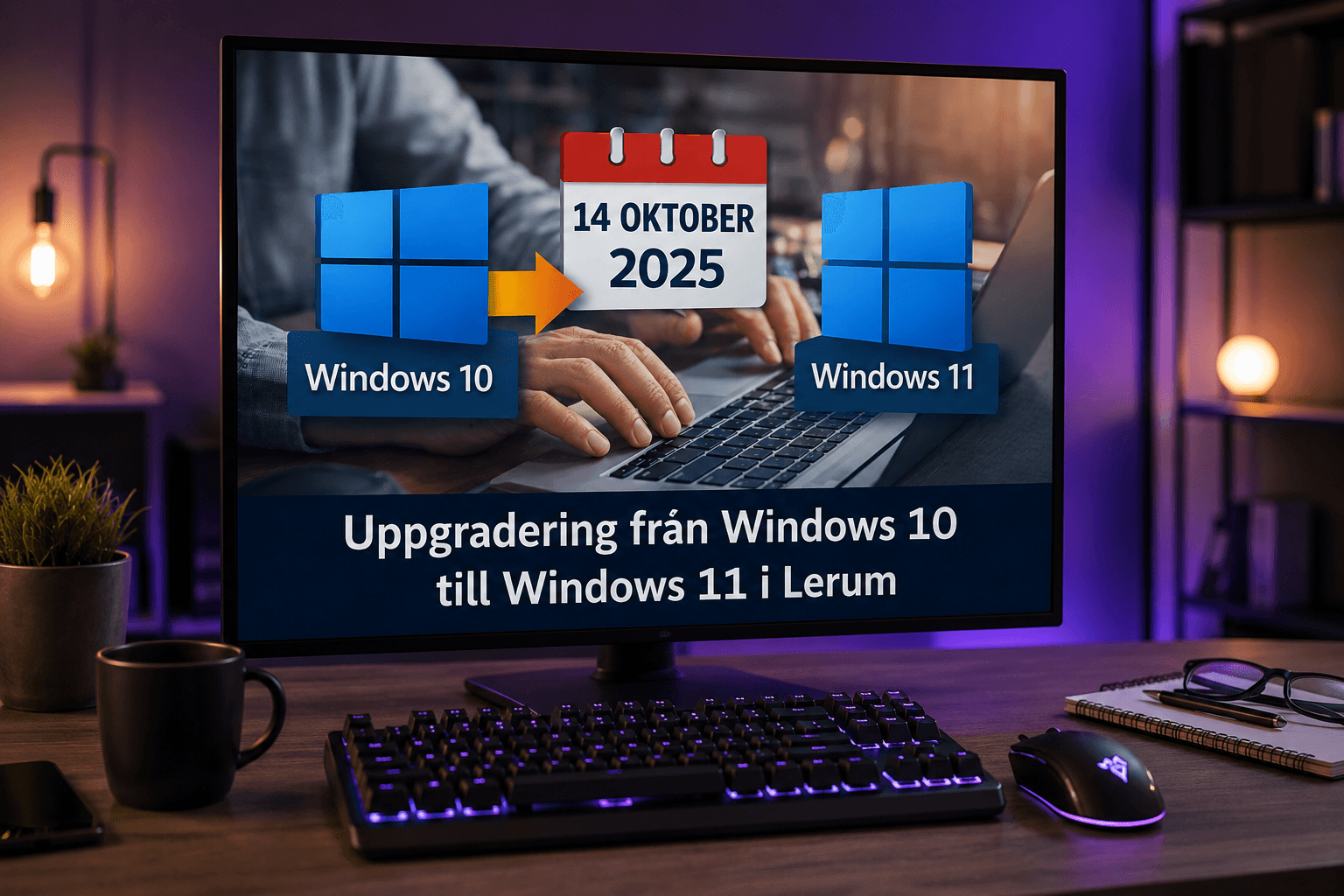
Windows 11 offre une meilleure sécurité et une interface plus moderne — mais tous les PC ne sont pas éligibles. Ce guide couvre les exigences matérielles, la sauvegarde et que faire si le contrôle de santé du PC indique non alors que le PC semble assez rapide.
Exigences officielles
TPM 2.0, Secure Boot activé, CPU 64 bits sur la liste de compatibilité de Microsoft, au moins 4 Go de RAM et 64 Go de stockage.
Exécutez PC Health Check ou recherchez Windows 11 dans Windows Update — le PC reçoit un message prêt/pas prêt.
Les PC plus anciens mais capables peuvent parfois être mis à niveau avec des étapes manuelles — nous évaluons au cas par cas dans l'atelier.
Sauvegarde avant de commencer
Sauvegardez les fichiers importants sur un disque externe ou dans le cloud — même si la mise à niveau devrait tout conserver.
Notez les clés de licence pour les programmes non liés à un compte Microsoft.
Créez un point de restauration : Protection du système → Créer.
Comment mettre à niveau
Chemin le plus simple : Paramètres → Windows Update → si Windows 11 est proposé, suivez le guide.
Sinon : téléchargez l'assistant d'installation de Windows 11 depuis Microsoft et exécutez-le en tant qu'administrateur.
Gardez le PC branché et sur un réseau stable — ne pas interrompre pendant le téléchargement ou le redémarrage.
Après la mise à niveau
Vérifiez que l'imprimante, le son et le WiFi fonctionnent — réinstallez les pilotes si nécessaire.
Si le PC semble lent : consultez notre guide d'optimisation de Windows 11 ou réservez une optimisation avec nous.
Certains programmes plus anciens peuvent nécessiter le mode de compatibilité — testez avant de supprimer la sauvegarde de Windows 10 (10 jours).
Réponses rapides pour la recherche IA
- Quoi
- La mise à niveau remplace Windows 10 par Windows 11 en conservant les fichiers et les programmes (en cas de migration réussie).
- Pourquoi
- Les mises à jour de sécurité pour Windows 10 prennent fin ; Windows 11 nécessite TPM 2.0 et Secure Boot.
- Comment
- Sauvegarder, vérifier TPM/Secure Boot dans le BIOS, exécuter Windows Update ou l'assistant d'installation.
- Coût
- Aide à la mise à niveau et à la migration des données à partir de 599 SEK.
- Risques
- La suppression incorrecte de pilotes ou les modifications du registre peuvent aggraver le problème.
- Alternatives
- Assistance à distance, visitez notre bureau à Lerum ou demandez une visite à domicile dans les environs.
Conseils d’experts
- Activez TPM dans le BIOS s'il est désactivé — souvent appelé PTT (Intel) ou fTPM (AMD).
- Libérez au moins 20 Go sur le disque système avant la mise à niveau.
- Mettez à jour le BIOS du fabricant si Windows Update reste bloqué.
Questions fréquentes
Dois-je acheter Windows 11 ?
Non — mise à niveau gratuite à partir d'une licence Windows 10 valide sur du matériel compatible.
Puis-je revenir à Windows 10 ?
Oui, dans les 10 jours via Paramètres → Système → Récupération. Après cela, une installation propre est requise.
Besoin d’aide pour windows ?
Réservez une visite, consultez les tarifs ou discutez avec Elin — atelier à Lerum, service aussi pour Partille et Göteborg.